
Instructie instellen Magister Webservice Koppeling
Dit artikel is geschreven voor scholen die gebruik maken van de Magister Webservice koppeling.
Stap 1. Activeren van de Magister webservice koppeling
Om de juiste ELO in te stellen binnen tool.catwise.nl , navigeer naar Beheer > Koppeling beheren en activeer de optie Gebruik automatische koppeling met Magister:. Stel deze in op Ja.
Nu zal het scherm met de Magister Webservice instellingen verschijnen.
Stap 2. Instellen van de Magister webservice
Klap het venster Instructies uit en doorloop achtereenvolgens onderdelen 1 t/m 3.
Tips voor het aanmaken van de Webservice in Magister:
- Begin pas aan onderdeel 3 zodra Magister de IP-adressen heeft gewhitelist (Stap 1)
- Maak de gebruiker leerlingbesprekingnl aan, zonder punt en alleen kleine letters
- Zorg dat het wachtwoord een combinatie is van cijfers, letters, koppelstreepje en underscore.
- Sla het wachtwoord op. Als er een nieuwe vestiging bij komt, kun je deze webservice dan eenvoudig weer inzetten.
- Gebruik voor de webservice lijsten alleen kleine letters, dus leerlingbesprekingnl_leerlingen
- Klik op de LIJST QUERY om deze uit te vouwen en vervolgens op Kopieer om te kopiëren voor (Magister)Decibel.
- De vestigingscode is hoofdlettergevoelig, als de vestigingscode a is, vul dan geen A in.
Stap 3. Verbinding testen
Nadat alle configuratie is ingevuld, test de verbinding door te klikken op Connectie testen.
Als de test een positief resultaat geeft, sla dan de gegevens op door te klikken op Gegevens opslaan.
Als dit niet werkt, raadpleeg dan het artikel Magister Webservice koppeling maakt geen verbinding.
Stap 4. Cijfers toevoegen
Om cijfers te kunnen weergeven in de tool, moet ingesteld worden dat de school deze zichtbaar wil hebben in de tool.
Ga hiervoor naar Beheer > Schoolinstellingen > Bespreking instellingen
Bij Leerlingbespreking kun je instellen of je cijfers wilt gebruiken, rapportcijfers wil inschakelen en SE cijfers wilt inschakelen. Deze opties staan standaard uit, maar door op het vinkje te klikken gaan deze aan, en zullen cijfers ook elke nacht gesynct worden.

Stap 5. Lijsten testen
Als "Connectie testen" een positief resultaat geeft, ga verder met de volgende stappen:
-
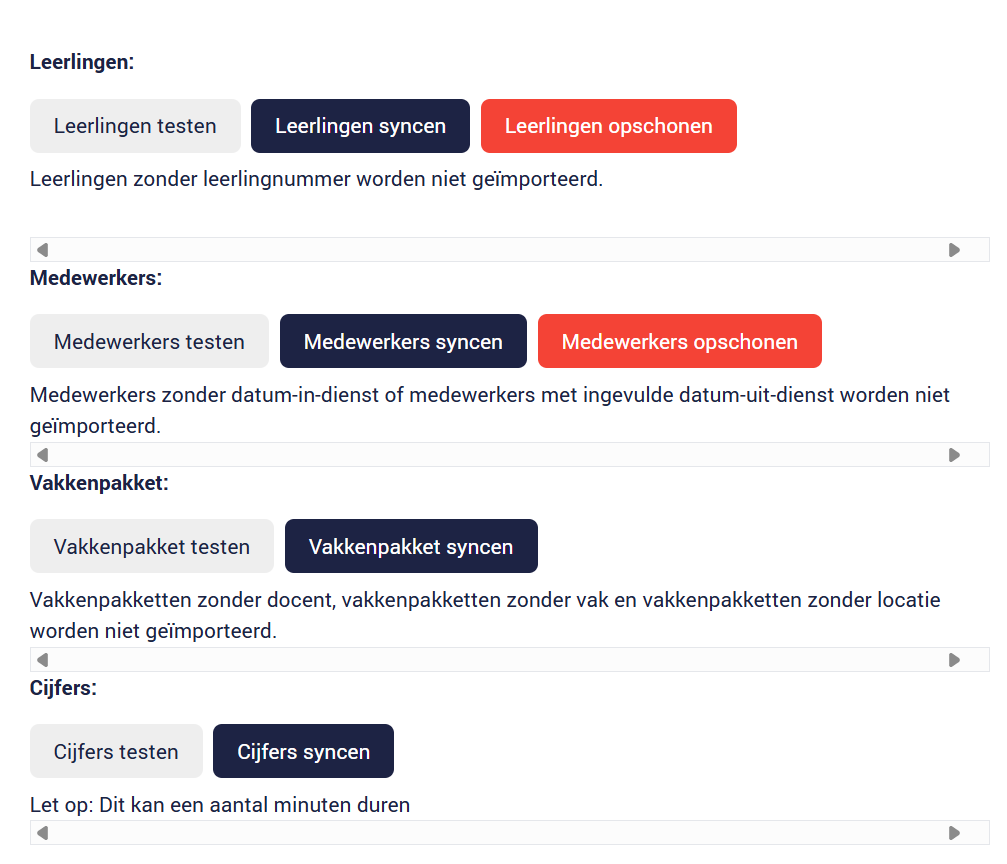
Leerlingen lijst testen
Indien er meerdere locaties in Magister zijn, zal bij het testen van de leerlingen het totaal aantal leerlingen van alle locaties worden weergegeven. Als er wordt gesynchroniseerd, worden alleen de leerlingen van de opgegeven locatie meegenomen en in de tool geplaatst.
-
Personeelslijst testen
Indien er meerdere locaties in Magister zijn, zal bij het testen van het personeel het totaal aantal medewerkers van alle locaties worden weergegeven. Als er wordt gesynchroniseerd, worden alleen de medewerkers van de opgegeven locatie meegenomen en in de tool geplaatst.
- Vakkenpakketlijst testen
- Cijfers testen
Wacht met het aanklikken van de volgende knop totdat de vorige lijst klaar is met laden.
Als een lijst niet synchroniseert, raadpleeg dan het artikel Lijst synchroniseert niet.
Controleer handmatig of de weergegeven lijsten daadwerkelijk de juiste lijsten zijn. Als er niets wordt weergegeven, kan het zijn dat de Webservice vestigingscode of Webservice lesperiode (code) niet correct is ingevuld. Weet je zeker dat dit correct is ingevuld? Dan kan het zijn dat jouw school wijzigingen heeft aangebracht in de standaard datastructuur van Magister. In dat geval dien je de desbetreffende query handmatig aan te passen via Decibel (Magister).
Belangrijk: Controleer in de personeel-test-lijst of het SSO-id correct is. Jouw eigen SSO-id kun je vinden door in te loggen via https://kn.nu/entree. Controleer het attribuut 'nlEduPersonRealId'. Deze ziet er als volgt uit: 'SSO-ID@schoolcode'. Het gedeelte vóór het @-teken is jouw SSO-id. Is deze hetzelfde als in de Magister-koppeling-lijst? Zo niet, dan hanteert jouw school een andere waarde voor het SSO-id en dien je waarschijnlijk het veld voor de SSO-id aan te passen in de query.
Stap 6. Lijsten synchroniseren
Worden alle lijsten correct weergegeven in de vorige stap? Dan kun je nu met de volgende blauwe knoppen de gegevens direct synchroniseren:
- Leerlingenlijst syncen
- Personeelslijst syncen
- Vakkenpakketlijst syncen
- Cijfers syncen
Wacht met het aanklikken van de volgende knop totdat de vorige lijst klaar is met synchroniseren.
Stap 6. Foto's importeren
Navigeer naar Beheer > Data beheren > Leerling pasfoto's. Volg de instructies binnen de tool of raadpleeg het artikel Foto's importeren en beheren
Stap 7. Controleren van de gegevens
Controleer of alle gegevens juist zijn ingevoerd door onder Beheer > Data beheren te klikken op:
- Leerlingen beheren
- Medewerkers beheren
- Lesgroepen bewerken
- Vakken bewerken
- Cijfers inzien
Belangrijk: Controleer via Personeel bekijken of jouw SSO-id correct is. Komt het SSO-id dat hier staat overeen met die op de pagina https://kn.nu/entree? (het gedeelte vóór het @-teken bij 'nlEduPersonRealId'). Is dit niet hetzelfde? Pas dan de SSO-id variabele in de query aan naar het veld dat jouw school hiervoor gebruikt. (Doe dit voordat je uitlogt, anders kun je niet meer inloggen.)
Medewerkers uitsluiten van synchronisatie
Indien er medewerkers in de lijst Medewerkers staan die er niet thuishoren, kun je ze uitsluiten bij Beheer > Koppeling beheren

Gebruik hiervoor de exacte afkortingen zoals ze momenteel in de tool staan, hoofdlettergevoelig, en gescheiden door komma's zonder spaties.
Vervolgens kun je de medewerkers uit de tool halen door te klikken op Medewerkers opschonen
Mentorklassen uitsluiten van synchronisatie
Indien een aantal klassen deelnemen aan Catwise en niet de gehele school, dienen de overige klassen uitgesloten te worden van synchronisatie om niet het maximum aantal leerlingen in de licentie te overschrijden. (Denk hierbij ook aan leerlingen die ingeschreven staan maar niet deelnemen aan het onderwijs, bijv. vavo leerlingen.)
Je kunt ze uitsluiten bij Beheer > Koppeling beheren > Deze mentorklassen uitsluiten van synchronisatie

Gebruik hiervoor de exacte afkortingen zoals ze momenteel in de tool staan, hoofdlettergevoelig, en gescheiden door komma's zonder spaties.
Vervolgens kun je de leerlingen uit de tool halen door te klikken op Leerlingen opschonen
Alle leerlingnummers worden nu weergegeven die opgeschoond kunnen worden. Controleer in je ELO eerst of de weergegeven leerlingnummers juist zijn en uit de tool mogen worden verwijderd.
Klik vervolgens op Ja, ik ga akkoord om ze uit de tool te verwijderen en binnen de licentie van het aantal leerlingen te blijven.
Stap 8. Rollen instellen medewerkers
In de tool zijn verschillende rollen beschikbaar, met daarbij verschillende toegangsniveaus. Een overzicht van alle rollen vind je hier.
Belangrijk is de rol van de contactpersoon met Catwise te wijzigen in organisa
1. Klik in het hoofdmenu op Beheer > Data beheren > Medewerkers beheren
2. Op deze pagina kun je in de kolom Rol op het potloodje klikken om de gewenste rol te selecteren
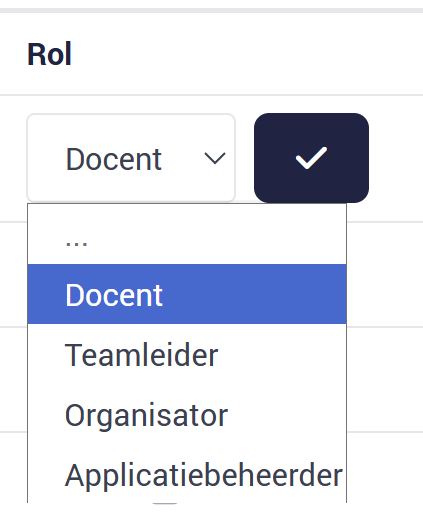
3. Klik op het vinkje om de rol op te slaan
Belangrijk: Wanneer een medewerker meerdere rollen heeft in Magister, dan zal hij/zij ook meerdere keren als medewerker in Catwise staan. Wanneer bij deze persoon de rol wordt aangepast, is het belangrijk deze bij elke account in Catwise aan te passen.
Stap 9. Steekproef: Aanmaken van een bespreking en bekijken van lesgroepen van vakdocenten
Is alles correct ingevoerd? Als extra test kun je eventueel een bespreking aanmaken om per vakdocent de lesgroepen te bekijken. Doe dit als volgt:
Klik binnen de pagina Beheer op Besprekingen en vervolgens op Nieuwe bespreking toevoegen
1. Vul een fictieve naam in
2. Selecteer alle klassen
3. Selecteer alle vakken
4. Status: Open
5.Instructie schrijven: hier moeten minimaal 20 tekens staan om een bespreking aan te kunnen maken, bijv: Dit is een testbespreking
6. Feedback delen: zet deze op Nee zodat er niets met leerlingen gedeeld kan worden.
7. Collega's uitnodigen: deze moet op Nee staan zodat je geen collega's uitnodigt voor deze testbespreking
8. Klik op Bespreking toevoegen om de bespreking aan te maken.
Als je nu via Beheer > Besprekingen de zojuist aangemaakte bespreking aanklikt, dan kun je op een vakdocent klikken om zijn lesgroepen te bekijken. Na het testen kun je deze bespreking weer verwijderen.
Stap 10. Automatische synchronisatie inschakelen
Op de pagina Beheer > Koppeling beheren moet de optie Elke nacht automatisch synchroniseren op Ja staan. Dit is, als het goed is, al ingesteld bij Stap 3.
Nu wordt elke nacht tussen 0.00 en 6.00 uur de data gesynchroniseerd met Magister. Wanneer er data wordt gewijzigd in Magister, is dit de volgende dag pas zichtbaar in de tool.
De synchronisatie is alleen voor Leerlingen, Medewerkers, Lesgroepen, en niet voor de openstaande bespreking.
Indien je data wilt wijzigen in de openstaande bespreking, raadpleeg dan het artikel Bespreking beheren
Stap 11. Handmatig synchroniseren
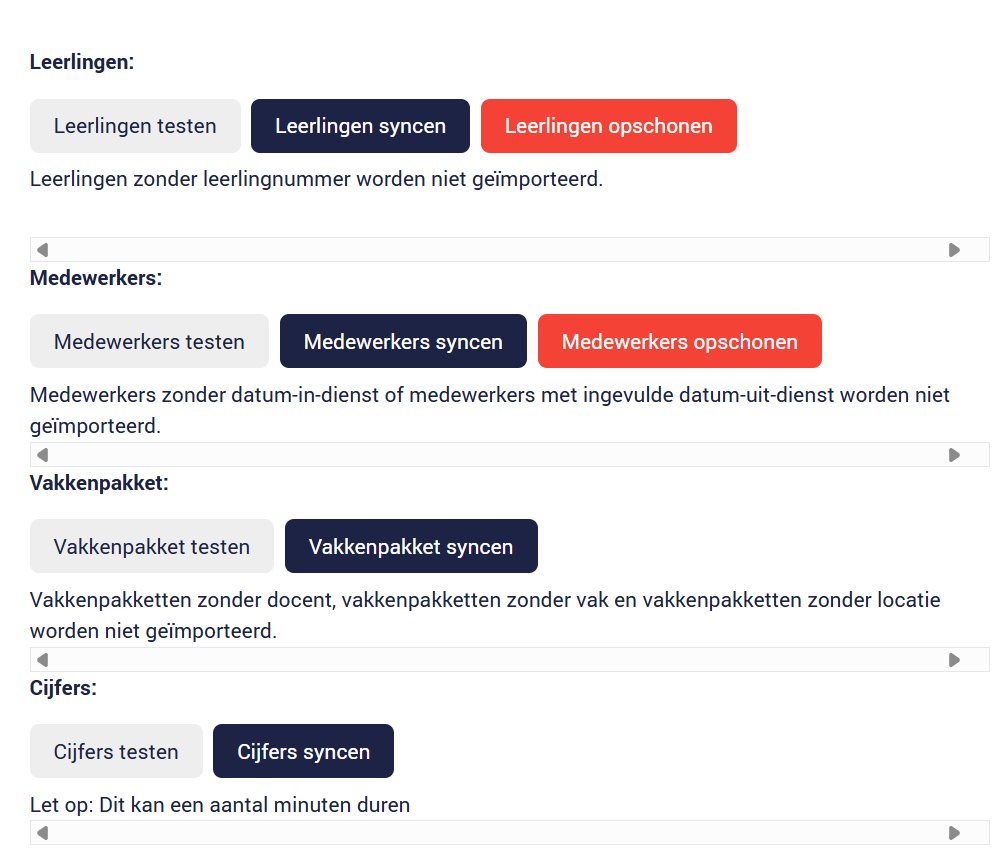
Als er data is gewijzigd in Magister en dit direct moet worden doorgevoerd in de tool, gebruik dan de blauwe knoppen (... syncen) onder Beheer > Koppeling beheren.
Stap 12. Controleren van het logboek
Binnen Beheer > Sync Log staat de log van de automatische synchronisaties. Hier kun je dus monitoren of de koppeling nog goed synchroniseert en zien welke fouten er hebben plaatsgevonden.
Binnen Beheer > Log staat de log van de acties die binnen de tool zijn uitgevoerd en door wie. Bijvoorbeeld de organisator heeft een bespreking aangemaakt, of de applicatiebeheerder heeft leerlingen handmatig gesynchroniseerd. Dit staat allemaal in de log met datum, tijd en actie.
Klaar!
Nieuwe klant? Ga nu verder met stap 3 van de Handleiding technisch beheerder
Of
Bestaande klant? Doorloop de Checklist nieuw schooljaar