
Start nieuw schooljaar: Synchroniseren en opschonen van gegevens (Magister/Somtoday)
Bij de start van een nieuw schooljaar is het belangrijk om alle gegevens van leerlingen, medewerkers en vakkenpakketten correct te synchroniseren en op te schonen in Catwise. Dit gebeurt via een koppeling met Magister of Somtoday. Volg onderstaand stappenplan éénmalig per schooljaar om dit goed in te richten.
Let op bij locatiewissels van leerlingen!
Gaan leerlingen naar een andere locatie en wil je de data meenemen naar de nieuwe locatie? Neem vóór het opschonen contact op met je onderwijsadviseur. Na het opschonen is de data niet meer terug te halen.
Stap 1: Controleer de uitgesloten mentorklassen
Leerlingen die in uitgesloten mentorklassen zitten, worden niet ingeladen in Catwise. Als ze er al in staan, dan worden ze tijdens het opschonen permanent verwijderd. Zorg er dus voor dat voordat je verder gaat naar stap 2, de lijst met uitgesloten mentorklassen klopt.
Deze lijst kun je vinden via:
Beheer > Koppeling beheren

Stap 2: Leerlingen synchroniseren en opschonen
-
Controleer eerst of de koppeling goed werkt. Ga hiervoor naar:
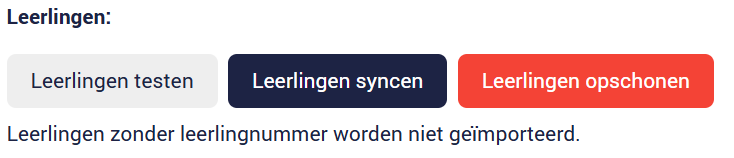
Beheer > Koppeling beheren, en klik op Leerlingen testen.
-
Hiermee worden alle leerlingen weergegeven.
Bij het synchroniseren gaan alleen leerlingen mee die onder de vestigingscode leerlingen vallen.
Klopt de testlijst? Klik dan op Leerlingen syncen.
Klopt de lijst niet? Controleer dan deze stappen voor Magister of Somtoday.
- Zodra de synchronisatie klaar is:
- Klik op de rode knop Leerlingen opschonen.
- Je ziet nu een lijst met leerlingen die niet meer op school zijn. (schoolverlaters).
- Controleer deze lijst goed.
-
Klik op Ja, ik ga akkoord om deze leerlingen én hun data definitief te verwijderen. Hiermee verwijder je deze gegevens permanent, dit kan niet ongedaan gemaakt worden.
Niet zeker? Klik niet op akkoord, maar neem contact op via help@catwise.nl.
Stap 3: Medewerkers synchroniseren en opschonen
Alleen voor scholen met Magister
-
Ga naar Beheer > Koppeling beheren.

- Klik op Medewerkers testen.
- Klopt de lijst? Klik op Medewerkers syncen.
- De volgende stap hangt af van je LAS:
- Magister scholen:
- Klik daarna op de rode knop Medewerkers opschonen.
- Je ziet een lijst met medewerkers die niet meer actief zijn.
- Controleer de lijst en klik op Ja, verwijder alle medewerkers als deze klopt.
- Somtoday scholen:
- Bij Somtoday scholen worden tijdens het syncen ook de medewerkers automatisch opgeschoond. Dit gaat dus vanzelf.
- Magister scholen:
Stap 4: Vakkenpakket synchroniseren
- Ga naar Beheer > Koppeling beheren.
- Klik op Vakkenpakket testen.
- Controleer of dit de vakkenpakketten van het nieuwe schooljaar zijn.
- Klopt het? Klik dan op Vakkenpakket syncen.
Stap 5: Cijfers synchroniseren
- Ga naar Beheer > Koppeling beheren.
- Klik op Cijfers testen.
- Waarschijnlijk worden er geen cijfers weergegeven, want het schooljaar begint net.
- Krijg je een foutmelding?
- Magister scholen: Check of je de (juiste) cijfers query wel hebt toegevoegd.
- Somtoday scholen: Check in Somtoday of je bij de Catwise koppeling de cijfers hebt aangevinkt.
Stap 6: Nieuwe pasfoto's toevoegen
Somtoday scholen:
- De nieuwe pasfoto's worden automatisch ingeladen via de API koppeling.
Magister scholen:
- Ga naar Beheer > Data beheren > Leerling pasfoto's.
- Klik op Klik of plaats hier je ZIP-bestand.
-
Klik daarna op Foto's uploaden.
Zorg dat het ZIP-bestand geen mapje(s) bevat. Foto’s moeten direct in het ZIP-bestand zitten.
Meer uitleg? Zie de pagina Foto’s importeren en beheren.
Stap 7: Rollen instellen
- Ga naar Beheer > Data beheren > Medewerkers beheren.
- Controleer hier de rollen van de medewerkers, en pas deze indien nodig aan.
- Meer uitleg? Zie het helpdeskartikel Rollen.
Heb je vragen of loop je ergens tegenaan? Neem contact op met onze helpdesk via help@catwise.nl.