
Foto's importeren en beheren
Somtoday heeft een koppeling met pasfoto's. Hierdoor hoeven de pasfoto's niet meer geïmporteerd te worden. Dit wordt tijdens de dagelijkse sync meegenomen.
Ga naar Beheer > Data beheren > Leerling pasfoto´s.
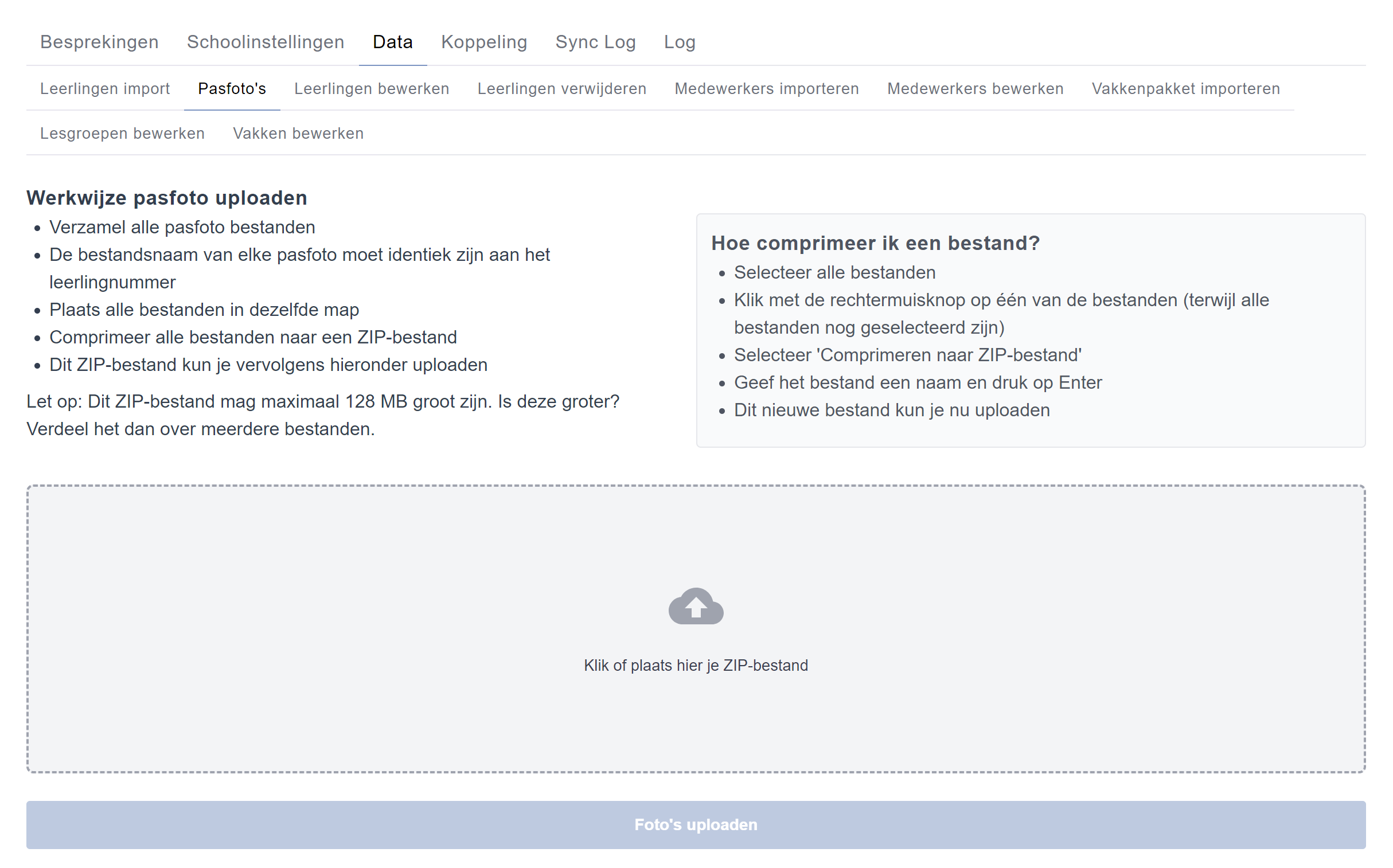
Uitleg
Werkwijze pasfoto uploaden
- Verzamel alle pasfoto bestanden
- De bestandsnaam van elke pasfoto moet identiek zijn aan het leerlingnummer
- Plaats alle bestanden in dezelfde map
- Comprimeer (zie hieronder de uitleg over hoe een bestand te comprimeren) alle bestanden naar een ZIP-bestand
- Dit ZIP-bestand kun je vervolgens hieronder uploaden
Let op: Dit ZIP-bestand mag maximaal 128 MB groot zijn. Is deze groter? Verdeel het dan over meerdere bestanden.
Bestand comprimeren
- Selecteer alle bestanden
- Klik met de rechtermuisknop op één van de bestanden (terwijl alle bestanden nog geselecteerd zijn)
- Selecteer 'Comprimeren naar ZIP-bestand'
- Geef het bestand een naam en druk op Enter
- Dit nieuwe bestand kun je nu uploaden
Nieuw schooljaar
Wanneer je een nieuw schooljaar hebt, en de leerlingen staan allemaal in de tool dan kun je het nieuwe bestand gewoon uploaden.
Als er nieuwe foto's zijn van bestaande leerlingen, dan worden deze overschreven door de nieuwe foto.
Leerlingen die de school verlaten hebben, en dus zijn opgeschoond worden verwijderd uit de tool inclusief foto. Deze hoef je niet apart op te schonen of te verwijderen uit de tool.
Testen
Om te checken of de pasfoto's correct worden weergegeven, kun je even een kijkje nemen bij Beheer > Data beheren > Leerlingen beheren (bewerken)
Kom je er niet uit? Neem contact op met de helpdesk.