
Checklist technisch beheer nieuw schooljaar (Magister webservice)
Dit artikel is voor scholen die de Magister Webservice koppeling gebruiken.
Let op! Als je de Magister Webservice koppeling nog nooit hebt gebruikt, stel deze dan eerst in en doorloop daarna deze checklist voor Catwise Leerlingbespreking voor het nieuwe schooljaar! Zie het artikel Instructie Magister Webservice koppeling
Als er een nieuw schooljaar begint, moeten de nieuwe leerlingen en vakkenpakketten uiteraard een plek in Catwise Leerlingbespreking krijgen. Dit dien je aan het begin van het schooljaar eenmalig te configureren. Volg de volgende stappen.
Stap 1. Lesperiode instellen
1. Ga naar Beheer > Koppeling beheren
2. Vul in het veld 'Webservice lesperiode (code)' de code van de nieuwe lesperiode in. Bij veel scholen gaat het nu om lesperiode 2526. (Wanneer er nu in de tool 2425 staat, vervang je dit door 2526)
- Klik onderin op Gegevens opslaan.
Stap 2. Leerlingen synchroniseren en opschonen
1. Ga naar Beheer > Koppeling beheren
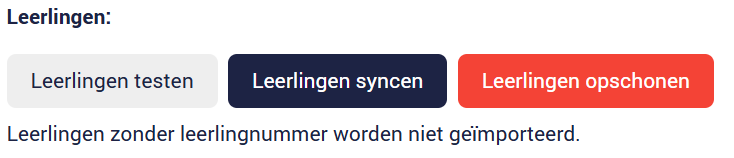
2. Klik op Leerlingen testen. Controleer of dit inderdaad alle leerlingen uit het nieuwe schooljaar zijn. Bij het testen worden alle leerlingen weergegeven, bij het syncen gaan alleen leerlingen in de tool die onder VESTIGINGSCODE LEERLINGEN vallen.
3. Klopt de test-lijst? Klik dan op Leerlingen syncen.
Klopt de lijst niet, dan kan het zijn dat je nog niet de nieuwste query voor de leerlingen hebt aangepast in Decibel. Ga voor de nieuwste query naar Beheer > Koppeling beheren > Magister Webservices Instellingen en klik op Instructies > LIJST QUERY: LEERLINGBESPREKINGNL_LEERLINGEN. Klik op Kopieer en vervang de query in Decibel.
4. Zodra dit dit klaar is, klik je op de rode knop Leerlingen opschonen. Nu verschijnt er een lijst met leerlingen die voorheen wel op school zaten, maar niet meer in de nieuwe lijst staan: de schoolverlaters. Controleer deze lijst goed. Klopt het dat deze leerlingen inderdaad niet meer op de school zitten?
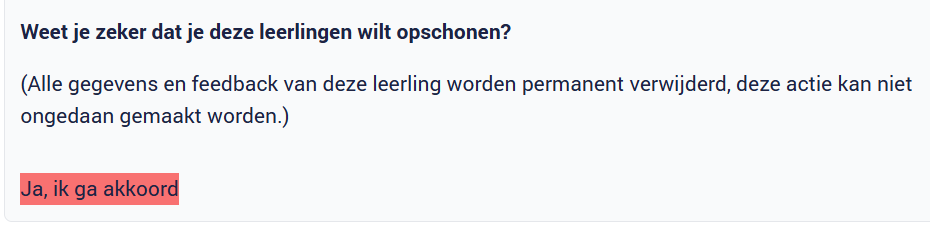
Klik op Ja, ik ga akkoord om al deze leerlingen (incl. alle bijbehorende data) te verwijderen.
Klopt de lijst niet? Klik niet op Ja, ik ga akkoord, maar neem contact op met de helpdesk help@catwise.nl.
Als leerlingen van locatie veranderen en de data moet worden meegenomen, neem dan vóór het opschonen contact op met je onderwijsadviseur! Sla de bovenstaande stap dus over! Als je de leerlingen hebt opgeschoond kan de data NIET teruggehaald worden en overgezet naar de andere locatie!
Stap 3. Medewerkers synchroniseren en opschonen
1. Ga naar Beheer > Koppeling beheren
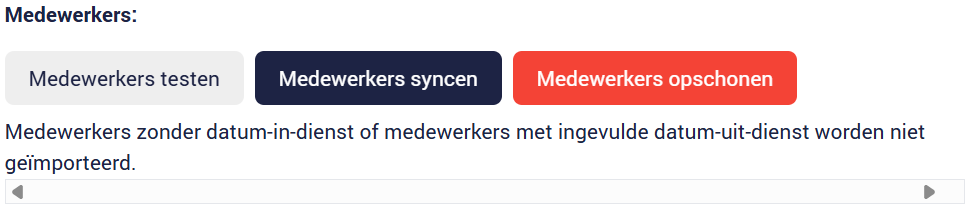
2. Klik op Medewerkers testen. Controleer of dit inderdaad alle medewerkers uit het nieuwe schooljaar zijn.
3. Klopt de test-lijst? Klik dan op Medewerkers syncen.
4. Zodra dit klaar is, klik je op de rode knop Medewerkers opschonen. Nu verschijnt er een lijst met medewerkers die niet meer op deze school werken. Controleer deze lijst. Als de lijst klopt, klik dan op Ja, verwijder alle medewerkers om al deze medewerkers te verwijderen.
Stap 4. Vakkenpakket lijst synchroniseren
1. Ga naar Beheer > Koppeling beheren
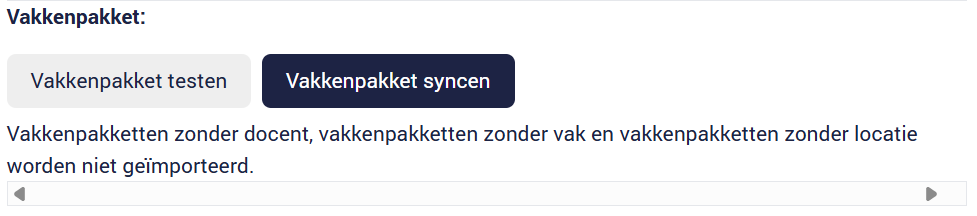
2. Klik op Vakkenpakket testen.
3. Controleer of dit inderdaad alle vakkenpakketten zijn van het nieuwe schooljaar.
4. Klopt de test-lijst? Klik dan op Vakkenpakket syncen.
Stap 5. Nieuwe pasfoto's toevoegen
- Ga naar Beheer > Data beheren > Leerling pasfoto's
-
Klik op "Klik of plaats hier je ZIP-bestand en klik daarna op Foto's uploaden.
(In het ZIP-bestand mogen geen mapjes zitten, waarin de foto's zitten. Dan zal het bestand niet geüpload worden)
In het bestand Foto's importeren en beheren voor de uitleg van het uploaden van pasfoto's.
Stap 6. Rollen instellen
Ga naar Beheer > Data beheren > Medewerkers en pas de rollen naar wens aan. Zie voor meer info over rollen het artikel Rollen.
Stap 7. Testen en steekproef
Nu alles staat ingesteld, is het verstandig om nog even (steekproefsgewijs) te controleren of alles goed staat. Dit kan via de volgende stappen.
- Op de pagina Beheer, onder het kopje Data beheren staan:
- Leerlingen beheren
- Leerling pasfoto's
- Medewerkers beheren
- Lesgroepen bewerken
- Vakken bewerken
- Voeg een test bespreking toe voor alle klassen en vakken, zonder collega's uit te nodigen.
- Vervolgens kun je het volgende controleren:
- Via Beheer > Besprekingen open je de test bespreking. Klik de vakdocenten aan om de lesgroepen te controleren. Klopt dit?
- Via Overzichten kun je filters aanklikken om te checken of alles goed staat.
Heb je vragen over bovenstaande checklist? Mail gerust naar help@catwise.nl