
Nieuwe bespreking toevoegen
Ga naar Beheer > Besprekingen > Nieuwe bespreking toevoegen
1 Naam kiezen
Vul hier een naam in voor de bespreking. Het is vanwege het overzicht belangrijk hier een heldere structuur aan te houden. Dit is ook de structuur die leerlingen en zien in de geschiedenis, dus ook voor hen is het van belang dat dit overzichtelijk blijft. Je kunt de naam later altijd nog aanpassen.
2 Klassen selecteren
Selecteer hier de klassen die je aan de bespreking wilt toevoegen.
3 Vakken selecteren
Selecteer hier de vakken die je aan de beperking wilt toevoegen.
4 Status selecteren
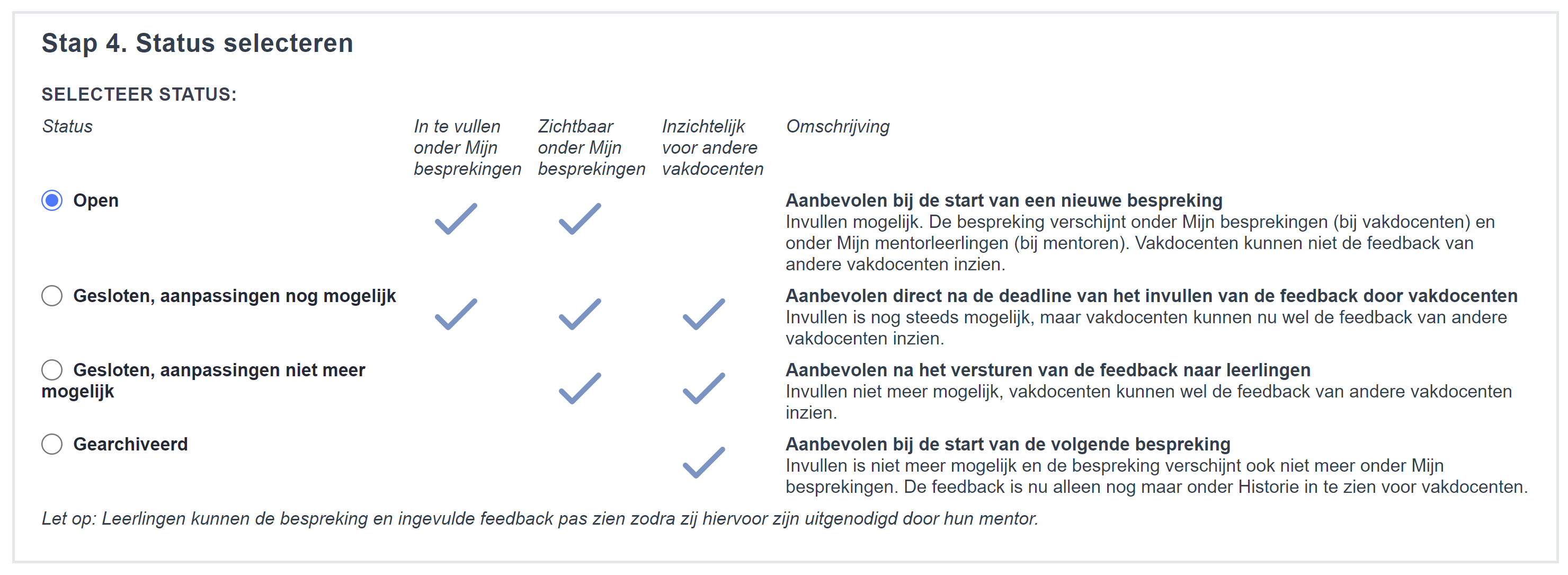
Als organisator is het belangrijk de status van besprekingen te overleggen. Benoem bijvoorbeeld in de jaaragenda wanneer besprekingen geopend en gesloten worden. Meer informatie over de status van besprekingen vind je in het artikel status van besprekingen .
5 Instructie schrijven (minimaal 20 tekens)
De instructie die hier staat is op twee plekken zichtbaar; in de uitnodigingsmail en bij Mijn besprekingen . We raden aan de instructie kort en eenvoudig te houden. Benoem in de instructie deadlines en binnenschoolse afspraken over die specifieke bespreking.
Tip: vraag de collega's om direct even in te loggen en te checken of de lesgroepen en klassen kloppen, of dat ze iets missen. Wanneer ze in het begin iets missen is het makkelijker, en minder ingrijpend om aanpassingen te doen in de bespreking dan wanneer veel feedback is ingevuld.
6 Feedback delen
Door te kiezen voor feedback delen inschakelen hebben mentoren de mogelijkheid de feedback te delen met hun mentorleerlingen. De mentor kan per leerling de feedback delen onderin de feedback per leerling staat de knop Feedback delen met (naam leerling), en voor alle leerlingen tegelijk. Rechts bovenin op de pagina Mijn Leerlingen staat de knop
Advies is om gedurende de invulperiode de Feedback delen inschakelen op NEE te zetten.

Dit voorkomt dat mentoren de feedback al delen met leerlingen gedurende een lopende bespreking. Deze actie kan niet teruggedraaid worden.
Als de feedback gedeeld mag worden, dan kun je Feedback delen inschakelen op Ja zetten.
Om de feedback delen op Ja te zetten, moet de status van de bespreking op Open staan, zie hiervoor artikel status van een bespreking
Tekst voor opmerking van leerling en instructiemail voor de leerling
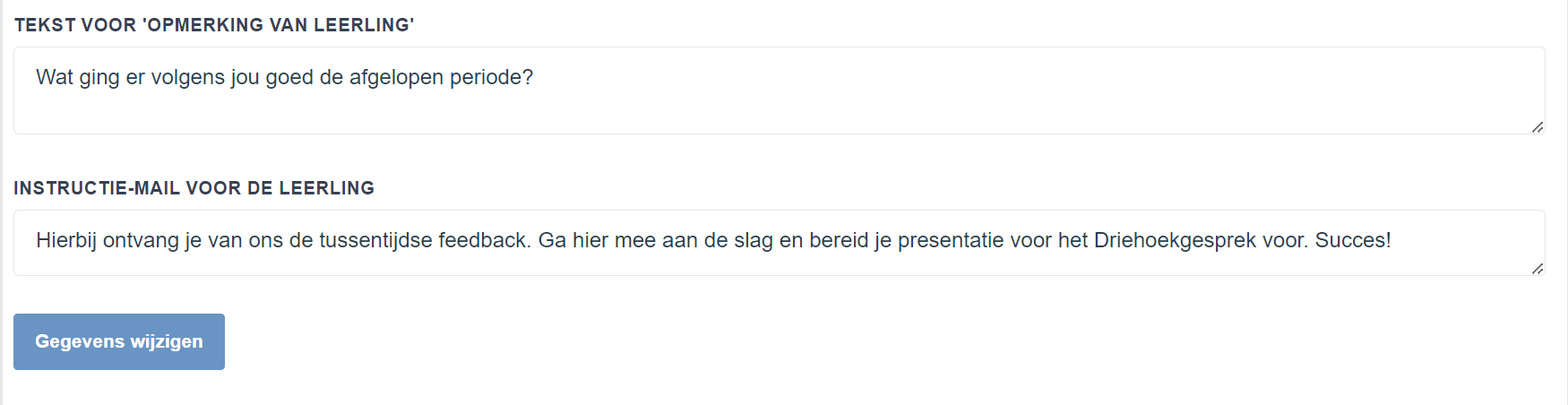
De tekst "Wat ging er volgens jou goed de afgelopen periode?", welke staat bij Opmerking van Leerling in het feedbackrapport, is standaard maar kan aangepast worden indien gewenst.
De instructiemail voor de leerlingen heeft ook een standaard tekst, welke de leerlingen in de mail krijgen wanneer de feedback wordt gedeeld met hen. Ook deze kan aangepast worden wanneer dit gewenst is.
Wanneer er aanpassingen worden gemaakt, dienen deze bevestigd te worden met Gegevens wijzigen, anders worden deze niet opgeslagen.
Meer informatie over feedback delen vind je in het artikel feedback delen.
Collega's uitnodigen
Je kunt er normaal gesproken voor kiezen om bij het toevoegen van een bespreking direct een uitnodigingsmail naar de docenten te sturen. Dit kan later ook nog, via Beheer > Besprekingen > Openen.
7 Bespreking nu toevoegen
Klik op Bespreking toevoegen. Gefeliciteerd! Je hebt een bespreking toegevoegd. Deze staat nu klaar voor vakdocenten om ingevuld te worden.
De bespreking staat nu bij Beheer > Besprekingen en kan vanaf nu beheerd worden. De instructie hiervoor lees je hieronder of in het artikel Bespreking beheren