
Vakkenpakket bewerken in Excel (handmatig)
Dit artikel is geschreven voor scholen die gebruik maken van de handmatige data-import. Maak je gebruik van een automatische koppeling? Met bijv. Magister of Somtoday? Dan is dit artikel niet voor je van toepassing.
Een export uit de ELO (uit bijvoorbeeld Magister) is meestal niet kant-en-klaar om te importeren in de tool. Er kunnen nog enkele stappen nodig zijn, deze leggen we hier uit.
Openen met Excel
Wanneer een .csv bestand is geëxporteerd, is deze te importeren met Excel. Open Excel en:
- Klik bovenaan op Gegevens > importeren
- Selecteer het bestand en klik op Openen
- In de eerste stap selecteer je Gescheiden en klik op Volgende
- In de tweede stap selecteer je het scheidingsteken, meestal is dit een puntkomma, en klik op Volgende (tip: Als in het voorbeeld venster kolommen verschijnen, dan is het juiste scheidingsteken geselecteerd)
- In de laatste stap selecteer je Standaard en klik je op Voltooien
Kopteksten toevoegen
Het bestand kan er nu in Excel zo uitzien:
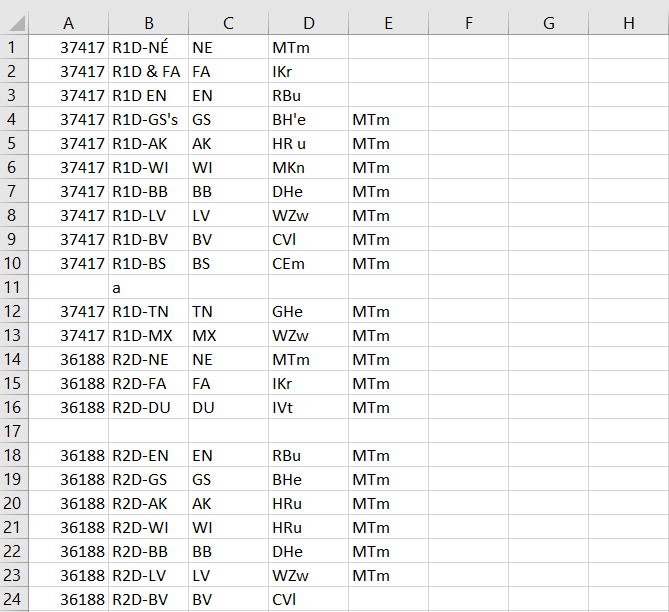
- Klik met de rechtermuisknop op de 1. van de eerste kolom en klik op Invoegen
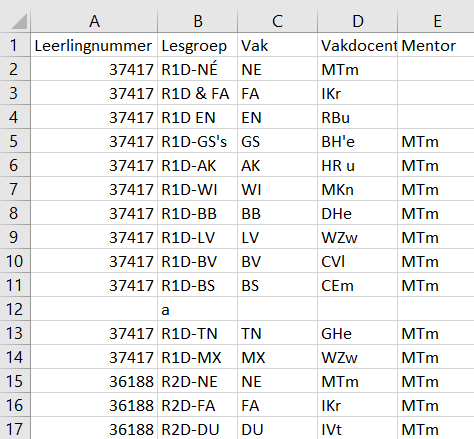
- Zet op de eerste rij in de goede volgorde de titels erboven. Staat nog niet de juiste waarde in die kolom? Voeg dan een nieuwe kolom in erachter of gebruik een lege kolom, en zet daar de titel boven. Zie ook het voorbeeld:
Witregels verwijderen
- Klik nu met de linkermuisknop op het vierkant helemaal linksboven, boven de 1 en links naast de A, zodat alles wordt geselecteerd
- Klik bovenaan op Start > Sorteren en Filteren > Filter
- Vervolgens klik je op het pijltje achter Leerlingnummer, zorg je dat alleen Lege Cellen is aangevinkt en klik je op OK
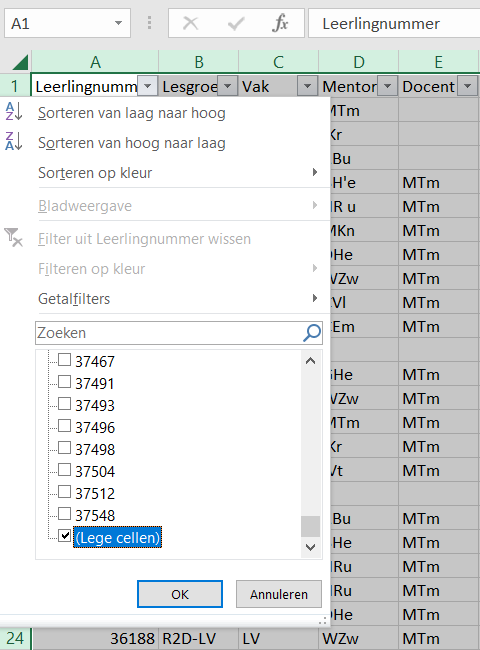
- Je ziet nu alléén de lege rijen
- Selecteer alle legen rijen (door met de linker muisknop op het rijnummer te klikken, vast te houden en naar onderen te verslepen). Let op dat alle blauwe rijen zijn geselecteerd. Dit kunnen er erg veel zijn.
- Rechtermuisknop in de selectie en klik dan op Rij Verwijderen klikken
- Haal nu de filter weg achter leerling nummer. De witregels zijn verwijderd.
Kolommen verplaatsen, lege kolommen verwijderen, kopregel verwijderen
- Plaats de kolommen in de juiste volgorde (Leerling nummer – Lesgroep – Vak afkorting – Docent afkorting – 2e Docent afkorting)
- De data is klaar: Dubbelcheck of de kolommen in de juiste volgorde staan.
Opslaan als CSV bestand
- Selecteer Bestand > Opslaan Als
- Vul en naam in en selecteer bij de dropdown “Opslaan Als”: “CSV (gescheiden door lijstscheidingsteken)”. Let op: Selecteer NIET “CSV (MS-DOS)” of “CSV (Macintosh)”.
- Eventuele waarschuwingen kunnen beantwoord worden met OK en Ja.
- Laatste check: Open dit CSV bestand met Kladblok, en check of het lijstscheidingsteken inderdaad een puntkomma is:
Tip: Is het lijstscheidingsteken een komma of iets anders? Dit kun je in kladblok gemakkelijk vervangen via Bewerken > Vervangen.
Dit bestand is nu klaar om geïmporteerd te worden.
Check na het selecteren van dit bestand in de tool nogmaals of alles in de juiste kolommen staan, en klik daarna pas op Importeer nu.